Бренди товарів: як створити й призначити
Зміст (10)
Коротко: бренд — це назва виробника з власною сторінкою на сайті. Його видно на сторінці товару, у фільтрі сайту й на Prom.ua як «Виробник». Створіть бренд у Товари → Бренди і призначте його товарам.
Перед початком
- У магазині може бути до 1000 брендів.
- На телефоні розділ відкривається з меню ⋯ на сторінці Товари.
Крок 1. Створіть бренд
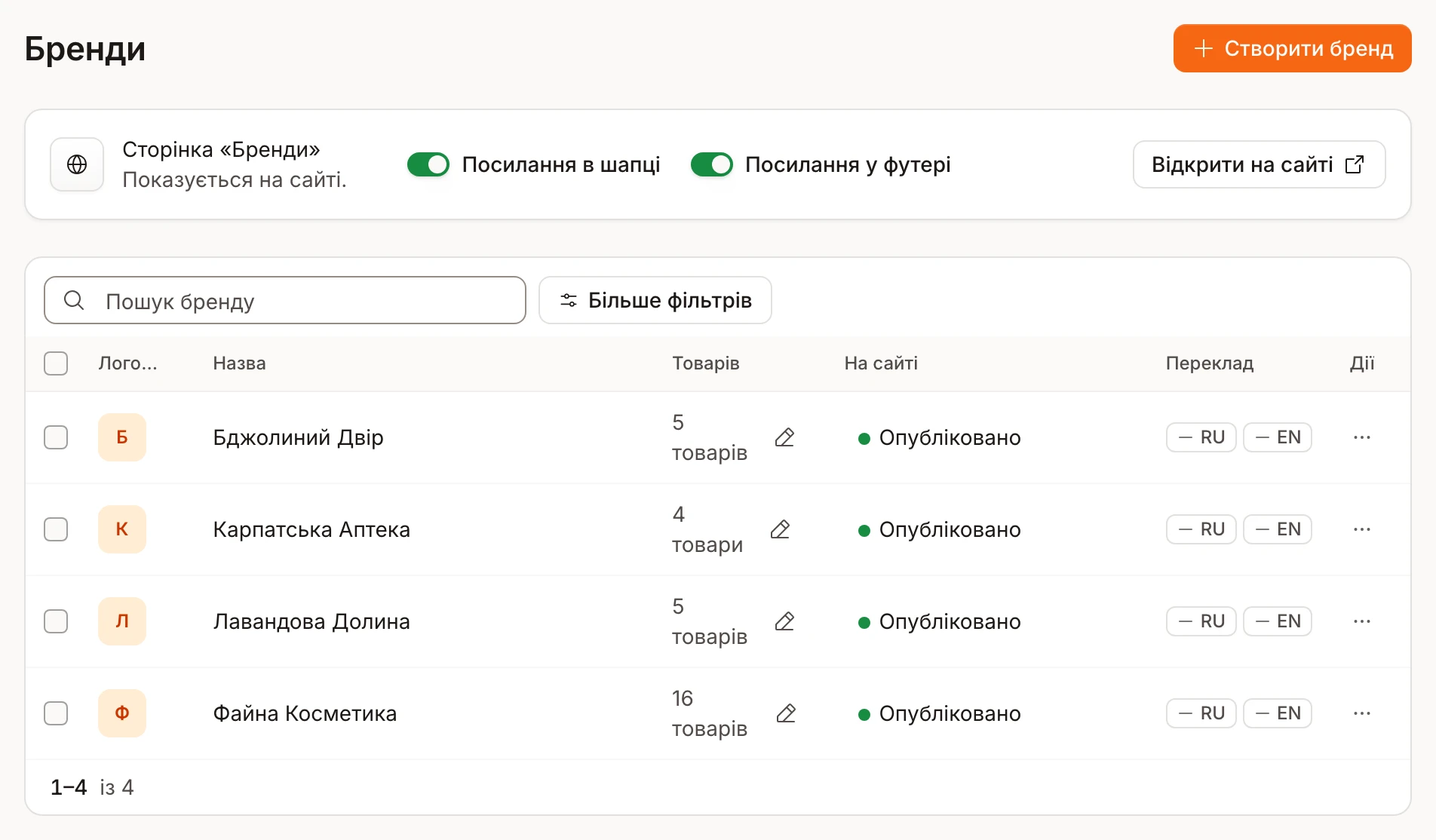
Відкрийте Товари → Бренди і натисніть Створити бренд. Заповніть:
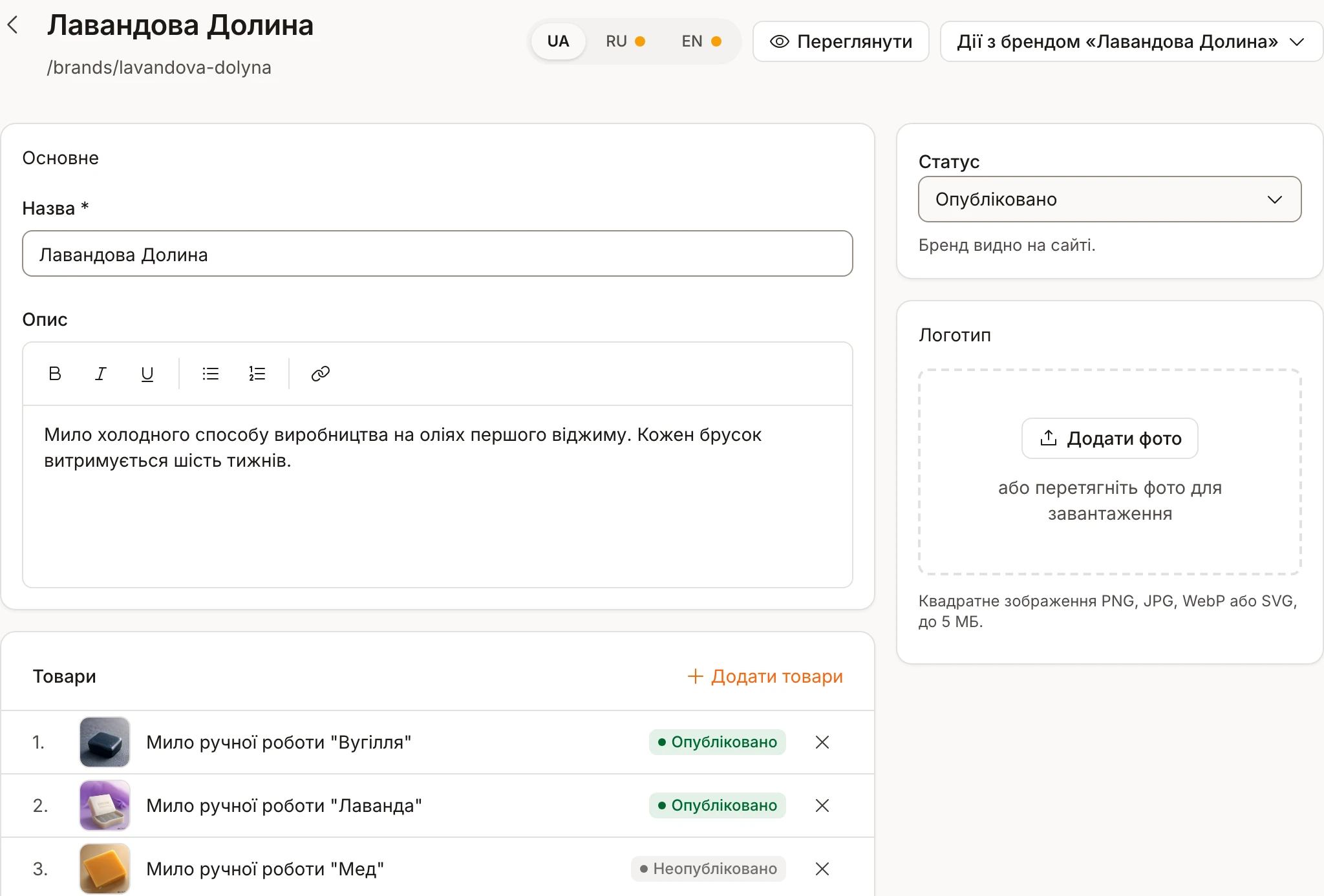
- Назва — обов'язкове поле, до 100 символів. Назви брендів не повторюються.
- Опис — показується на сторінці бренду.
- Логотип — квадратне зображення PNG, JPG, WebP або SVG до 5 МБ. Кнопки Замінити логотип і Видалити логотип з'являються після завантаження.
- Адреса сторінки — малі латинські літери, цифри й дефіси, наприклад
lavandova-dolyna. Адреса не змінюється, коли Ви перейменовуєте бренд. - SEO-заголовок і SEO-опис — для пошукових систем. Порожній SEO-заголовок замінює назва бренду.
Стан «Бренд видно на сайті» або «Бренд не видно на сайті» змінюється полем Статус у картці бренду, а в списку — у колонці На сайті (вибір Опубліковано або Неопубліковано).
Крок 2. Призначте бренд товарам
Є чотири способи:
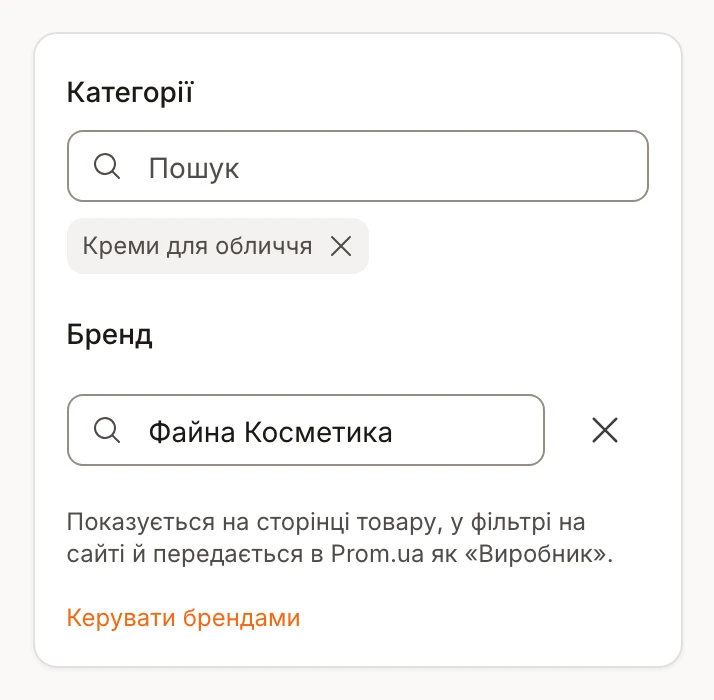
- У картці товару, поле Бренд під Категорії: почніть вводити назву й оберіть бренд або Створити бренд. Кнопка Прибрати бренд знімає його.
- У картці бренду, блок Товари → Додати товари (або Змінити товари): позначте товари й натисніть Зберегти. Якщо в товару вже є інший бренд, Bazzario просить підтвердити заміну.
- У групових діях: колонка Бренд у Груповому редагуванні.
- В імпорті: колонка «Бренд» у таблиці Excel чи CSV.
Крок 3. Покажіть сторінку «Бренди» на сайті
У блоці Сторінка «Бренди» над списком ввімкніть Посилання в шапці і Посилання у футері. Сторінка з'являється на сайті, коли хоча б один опублікований бренд має активні товари; до цього посилання на неї не показуються. Кнопка Відкрити на сайті відкриває її.
Об'єднання й видалення
- Об'єднати з іншим брендом (меню дій бренду): оберіть Бренд, який залишиться і натисніть Об'єднати. Товари переходять до вибраного бренду, а поточний бренд видаляється разом зі сторінкою.
- Видалити: товари лишаються без бренду, інші дані товарів не змінюються, сторінка бренду зникає із сайту.
Змінили Адресу сторінки: стара адреса відкриватиме «не знайдено». Додайте редирект у розділі Редиректи — посилання в картці бренду веде туди.
Часті питання
Бренд створено, а на сайті його немає
Сторінка бренду з'являється, коли бренд опублікований і має хоча б один активний товар. Призначте бренд товарам і оберіть Опубліковано у колонці На сайті списку брендів.
«Бренд із такою назвою вже існує»
Введіть іншу назву або об'єднайте дублікати кнопкою Об'єднати з іншим брендом.
«Можна створити не більше 1000 брендів»
Видаліть бренди, які не використовуються, і створіть новий.