Як створити категорії товарів і підкатегорії
Зміст (12)
Коротко: категорії групують товари в каталозі й меню сайту — до 3 рівнів вкладеності, з довільним порядком і власними SEO-налаштуваннями для кожної.
Перед початком
- Категорії відкриваються в Товари → Категорії.
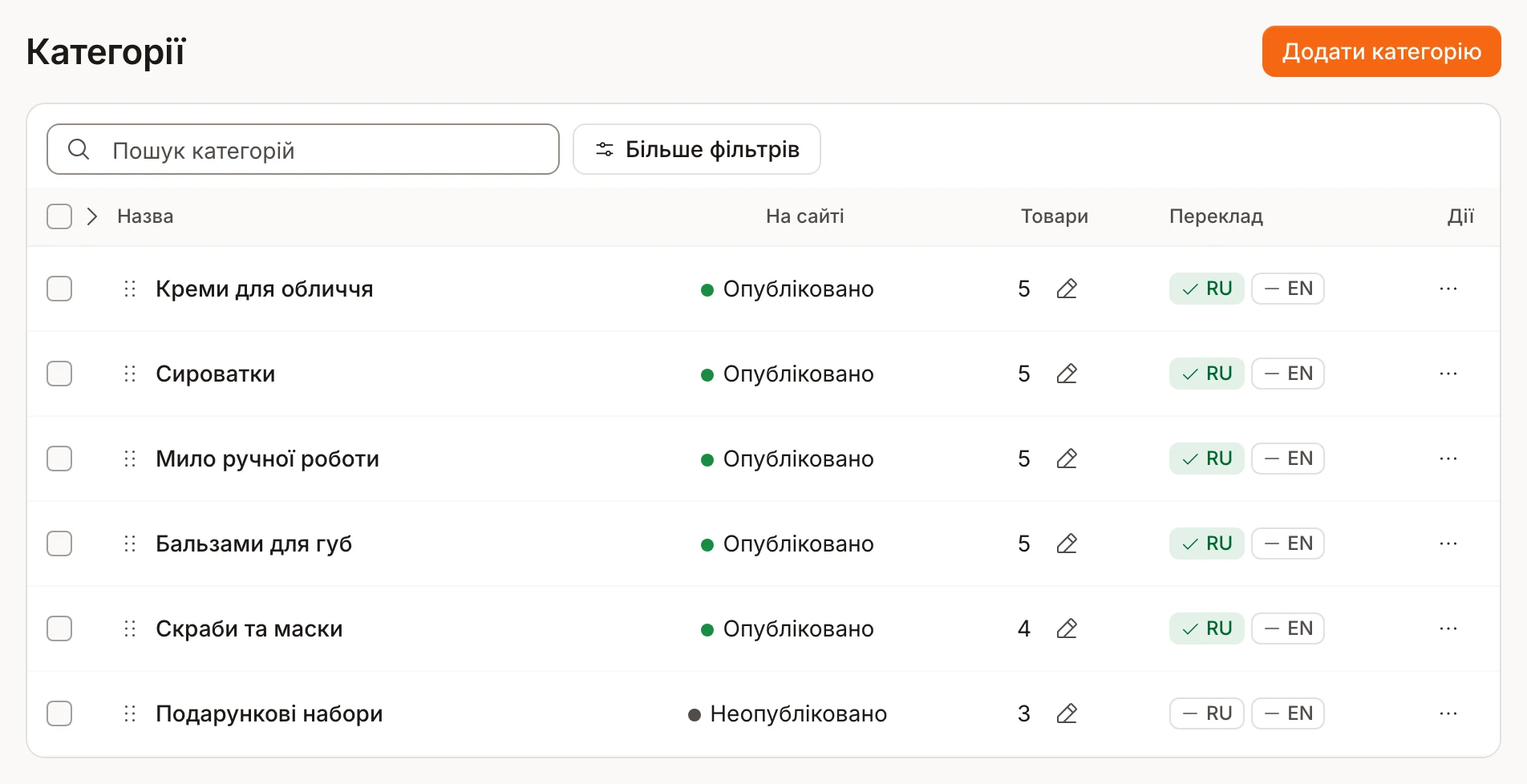
Крок 1. Створіть категорію
Товари → Категорії → Додати категорію: заповніть Назву, за бажанням Опис, поле Статус, блок Зображення категорії (кнопки Замінити фото і Видалити фото з'являються після завантаження) і поля SEO (блок «SEO оптимізація», кнопка Редагувати). Категорію можна створити і прямо з картки товару — кнопкою Додати категорію у випадному списку поля «Категорії». Після збереження з'являється повідомлення «Категорію «…» створено».
Крок 2. Додайте підкатегорії
У меню дій рядка категорії (кнопка «Дії з рядком») — Додати підкатегорію (створює нову категорію всередині) або Перемістити (переносить наявну; щоб зробити її основною, оберіть «Жодної — основна категорія»). Вкласти можна й перетягуванням рядка на потрібну категорію. У категорій третього рівня пункту Додати підкатегорію немає, а спроба вкласти четвертий рівень завершується повідомленням «Категорії можна вкладати не більше ніж на 3 рівні».
Крок 3. Задайте порядок
Утримуйте рядок і перетягніть його, щоб змінити порядок або вкласти в іншу категорію; «Порядок» задається ручкою біля назви. Перетягування працює, коли в списку не ввімкнено пошук чи фільтр за статусом. Цей порядок використовується в списку категорій на сайті.
Крок 4. Додайте товари в категорію
Додати товари до категорії можна трьома шляхами: у картці категорії блоком Товари → Додати товари; полем Категорії в картці товару; або в списку товарів пунктом Керувати категоріями в меню дій рядка. У списку категорій число товарів у рядку теж відкриває вибір товарів. Товар може належати одразу до кількох категорій.
Як категорії показуються на сайті
Опубліковані категорії формують меню сайту й отримують власну сторінку зі списком товарів. Якщо обрати «Неопубліковано» в полі «Статус» — категорія зникає зі списку категорій сайту, а самі опубліковані товари лишаються в загальному каталозі, просто без прив'язки до видимої категорії. Лічильник товарів категорії на сайті рахує лише опубліковані товари.
Видалення категорії
У меню дій — Видалити категорію; дію не можна скасувати, товари при цьому залишаються в магазині, просто без цієї категорії. Підкатегорії видаленої категорії не видаляються: вони переходять на рівень вище, до найближчої категорії, що лишилася (або стають основними). Якщо категорію (чи одну з її підкатегорій) використано в знижці, з'явиться попередження «Категорію пов'язано зі знижками» — підтвердіть кнопкою Все одно видалити, і зв'язок зі знижкою прибереться разом із категорією.
Часті питання
Не вдається вкласти четвертий рівень
Вкладеність обмежена 3 рівнями. Перенесіть категорію вище кнопкою Перемістити або створіть її на тому ж рівні.
Категорії немає в меню сайту
Категорія приховується, коли в полі «Статус» стоїть «Неопубліковано». Відкрийте категорію, оберіть «Опубліковано» й збережіть зміни кнопкою Зберегти в панелі «Незбережені зміни».
На сторінці категорії не видно товарів
Перевірте, чи товари прив'язані саме до цієї категорії і чи опубліковані самі товари — докладніше в Чому товар не видно на сайті.