Список товарів: пошук, фільтри, масові дії
Зміст (12)
Коротко: список товарів — пошук за назвою й артикулом, вкладки за статусом, редагування ціни й залишку прямо в таблиці та масові дії для кількох товарів одразу.
Перед початком
- Список відкривається в Товари → Всі товари. На сторінці показується по 50 товарів.
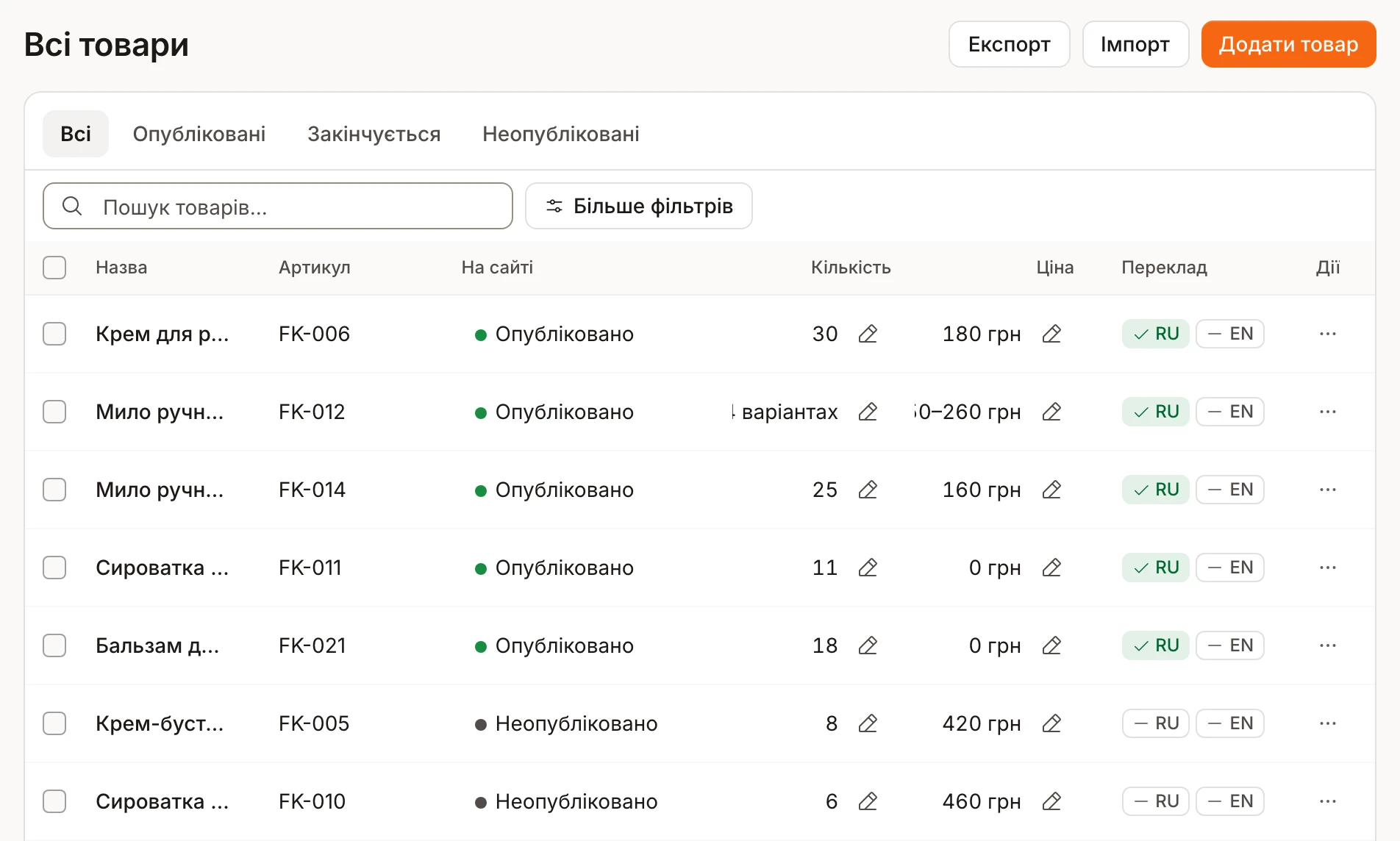
Пошук
Поле «Пошук товарів…» шукає за назвою й артикулом товару (за описом не шукає).
Вкладки і фільтри
Вкладки Всі, Опубліковані, Неопубліковані і Закінчується. Остання з'являється, лише якщо в магазині ввімкнено облік кількості — на ній товари з кількістю від 1 до порогу «Товар закінчується від» (включно) з Налаштування → Склад; товари з нульовою кількістю сюди не потрапляють, бо у них уже інший статус. Фільтри Категорія і Бренд звужують список до товарів однієї категорії чи бренду: Бренди товарів. Фільтр Наявність показується, лише коли облік кількості вимкнено (наявність задається статусом). Якщо пошук чи фільтр нічого не знайшли, у списку з'являється кнопка Скинути фільтри.
Колонки і швидке редагування
У вузькому вікні (менше 768 px, зокрема на телефоні) у таблиці лишаються колонки Назва і Дії: ціна показується під назвою, а за обліку зі статусом — ще й позначка наявності, яка відкриває її зміну. Решта відкривається в картці товару. На широкому екрані показуються ще Артикул, Статус (вибір «Опубліковано» або «Неопубліковано»), Кількість або Наявність (залежно від режиму обліку) і Ціна. Ціна й кількість редагуються прямо в клітинці — іконка з підказкою Редагувати ціну чи Редагувати залишки відкриває поле вводу; зміна наявності зберігається одразу після вибору в списку. Сортувати можна за колонками Назва, Статус, Кількість і Ціна.
Дії з одним товаром
У меню дій рядка: Редагувати, Додати знижку (або Змінити знижку, якщо вона вже є), Переглянути на сайті, Керувати категоріями, Видалити (неактивне для товару, що є в замовленнях) і Історія зміни кількості. Керувати категоріями відкриває вікно з вибором категорій цього товару: оберіть їх і натисніть Зберегти. Ті самі категорії можна змінити в картці товару, у полі Категорії. Видалення з рядка просить підтвердження у діалозі «Видалити товар?». У мобільному застосунку меню рядка відкривається кнопкою «⋮» і містить Опублікувати / Сховати, Наявність, Знижка та Видалити; утримання рядка вмикає вибір кількох товарів.
Масові дії
Позначте прапорцями кілька товарів — над таблицею з'являться дії Групове редагування, Опублікувати, Зняти з публікації, а Видалити лежить у додатковому меню. У мобільному застосунку панель вибору має кнопки Редагувати, Опублікувати, Приховати, а «Видалити» — у розділі «Ще». Якщо серед позначених є товари з замовленнями, діалог «Видалити товари?» повідомляє, скільки з вибраних товарів не можуть бути видалені, і пропонує видалити решту; якщо не можна видалити жоден, кнопка видалення неактивна.
Експорт
Кнопка Експорт у шапці сторінки вивантажує товари у файл XLSX або CSV. Покроково: Як вивантажити товари у файл Excel або CSV.
Часті питання
«Немає товарів за цими фільтрами»
Список товарів порожній через пошук чи фільтри. Натисніть Скинути фільтри.
Видалились не всі позначені товари
Товари, які вже є хоча б в одному замовленні, видалити не можна. Якщо під час видалення частину товарів не вдалося видалити, з'являється повідомлення «Видалено N з M товарів…», а невидалені рядки підсвічуються в таблиці. Позначте їх і зніміть з публікації кнопкою Зняти з публікації.
Товар не потрапляє у вкладку «Закінчується»
Перевірте його кількість відносно порогу в Налаштування → Склад і чи ввімкнено облік кількості взагалі — без нього ця вкладка не показується.