Як підключити Google Shopping і фід товарів
Зміст (10)
Коротко: у Канали продажу Bazzario формує фід товарів і окреме посилання на нього для кожної мови сайту. Ви додаєте ці посилання в Google Merchant Center, а фід оновлюється щогодини.
Перед початком
- Потрібен акаунт Google Merchant Center і доступ до сайту: Google підтверджує, що сайт Ваш.
- У фід потрапляють лише опубліковані товари з назвою, описом, фото й ціною більшою за 0.
- Сторінки «Доставка», «Повернення» і «Контакти» мають бути на сайті: Сторінки сайту.
Крок 1. Підключіть канал
Відкрийте Канали продажу, у картці Google Shopping натисніть Підключити. Після «Підключення…» відкриється сторінка зі списком кроків. Якщо з'явилося «Не вдалося підключити», натисніть Спробувати ще раз.
Крок 2. Пройдіть кроки підключення
У блоці Підключення лічильник показує, скільки кроків виконано:
- Акаунт Merchant Center: натисніть Відкрити і створіть акаунт або увійдіть у наявний.
- Підтвердження сайту: достатньо мета-тега Google (кнопка Додати мета-тег) або підключеного GA4 чи GTM: Пікселі та власний код.
- Сторінки доставки, повернення й контактів: якщо чогось бракує, рядок покаже «Немає: …». Створіть ці сторінки.
- Фід у Merchant Center: у Merchant Center відкрийте Товари → Додати товари → Додати інше джерело даних про товари → Додати товари з файлу → Додайте посилання на файл і вставте посилання з блоку Посилання на фід (кнопка Копіювати). Країна — Україна, мова — з підпису над посиланням, Мітка фіду — UA. Повторіть для кожного посилання.
- Доставка й повернення в Merchant Center: без вартості, термінів доставки та умов повернення Google не показує товари. Налаштування: Товари й магазин → Доставка й повернення.
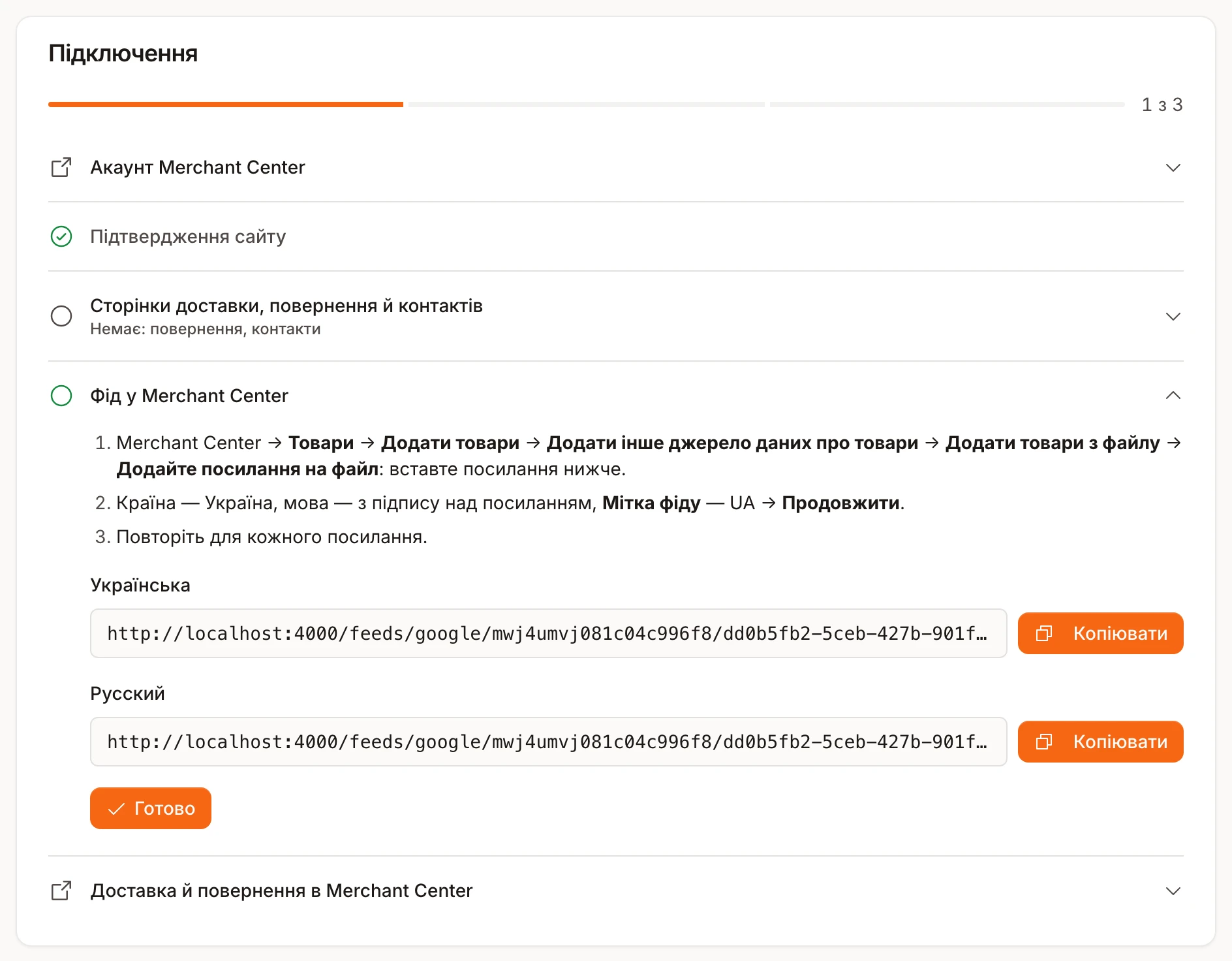
Поки Google не завантажив фід, на сторінці стоїть «Google ще не завантажував фід». Кнопка Додати в Merchant Center відкриває крок із посиланнями.
Крок 3. Перевірте, які товари потрапили у фід
У блоці Товари у фіді показано «N з M»: скільки товарів додано й скільки всього у вибраній області. Під цифрою видно, коли фід сформовано й коли Google його завантажив. Кнопка Оновити перебудовує фід одразу; повторно її можна натиснути через кілька хвилин («Оновити можна через N хв»).
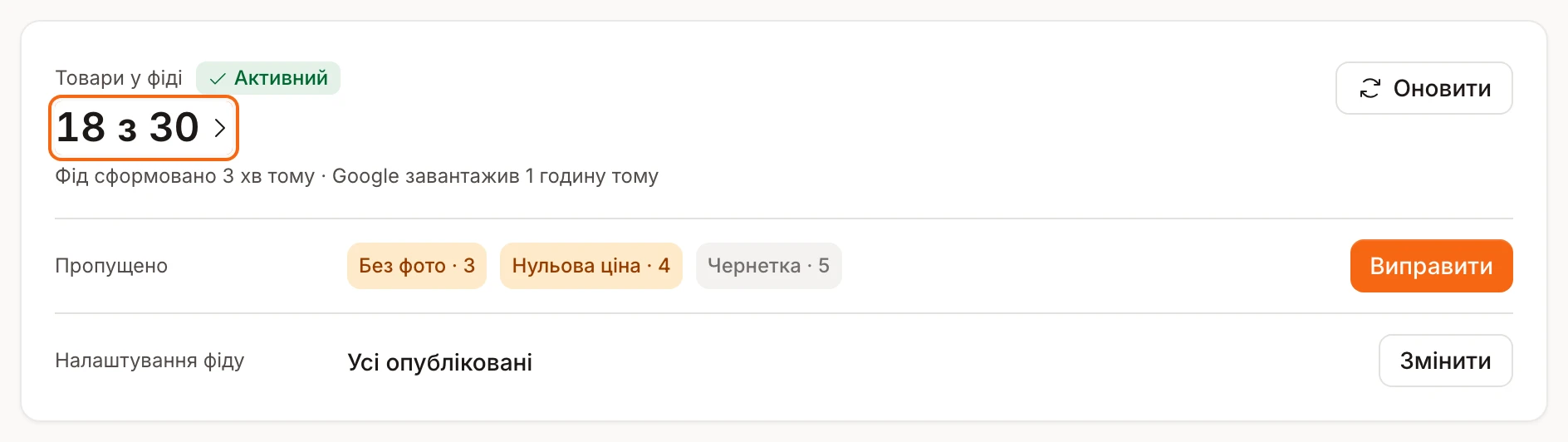
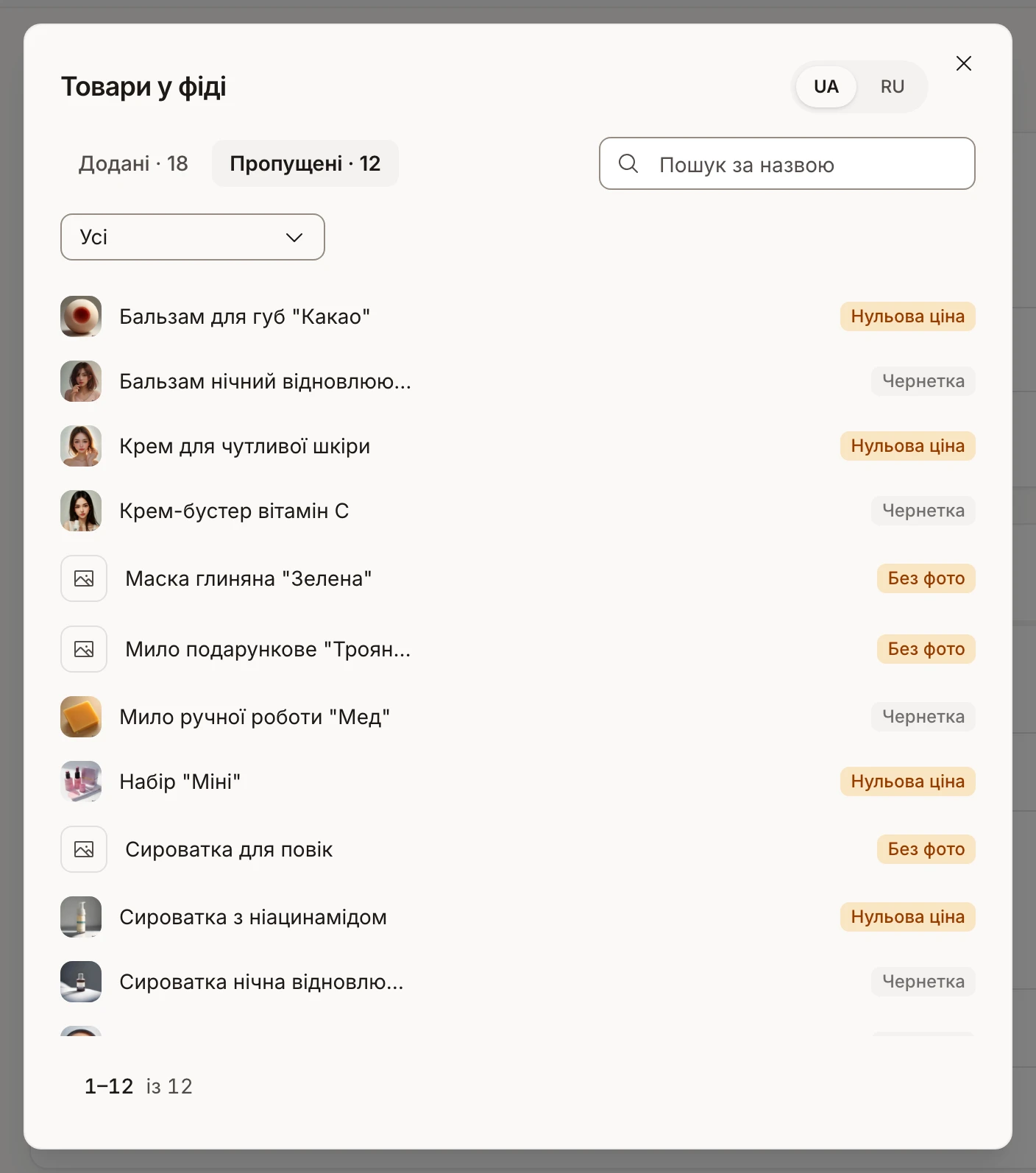
Натисніть на цифру: у вікні Товари у фіді вкладки Додані і Пропущені. Біля пропущеного товару вказана причина: «Без фото», «Нульова ціна», «Немає назви», «Немає опису», «Чернетка» або «Немає в наявності». Натисніть Виправити: опис, ціну, фото або публікацію можна змінити прямо у вікні. Фільтр Без GTIN і бренду показує товари, які Google показує рідше.
Крок 4. Налаштуйте фід
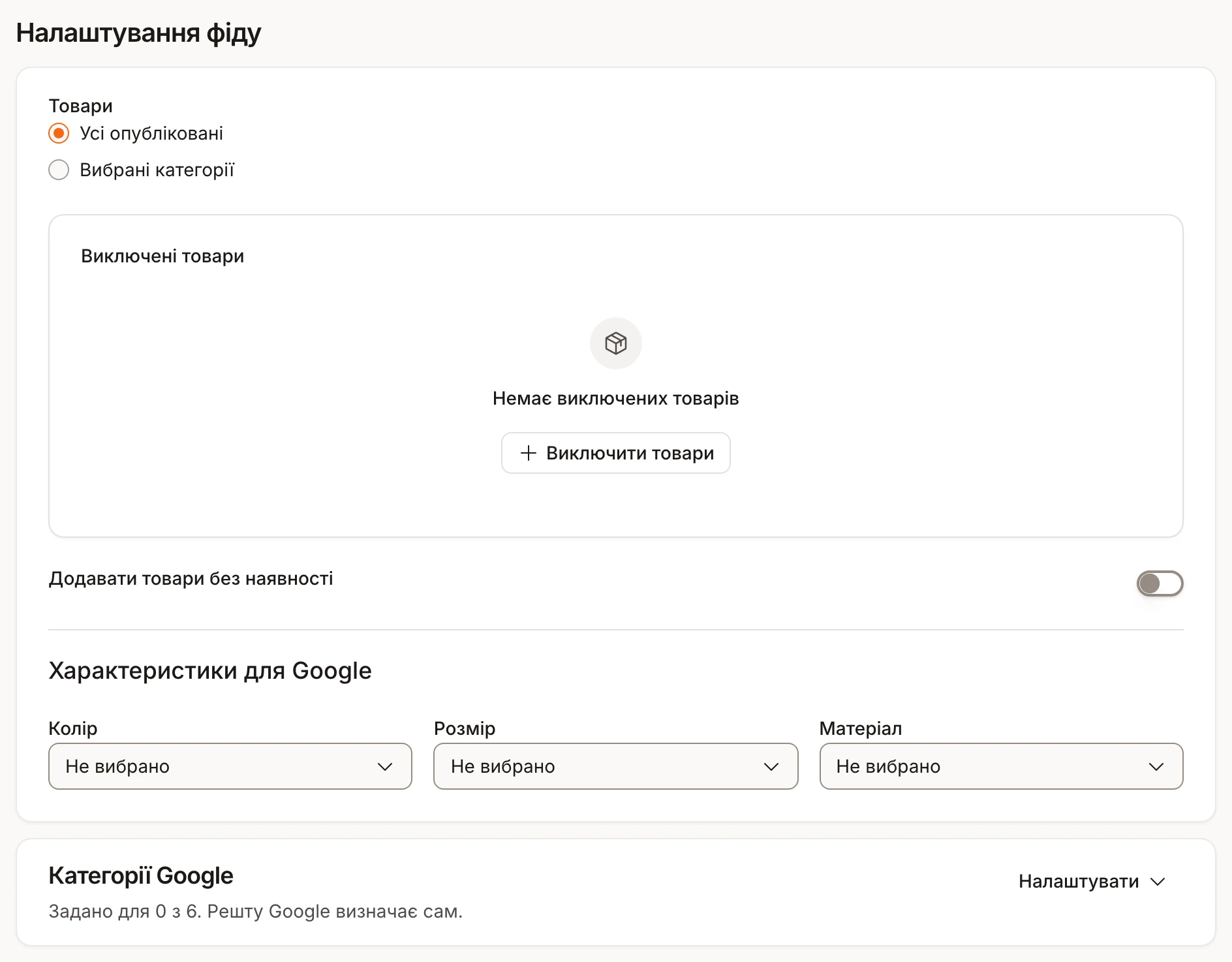
У блоці Налаштування фіду оберіть, які товари потрапляють у фід: Усі опубліковані або Вибрані категорії (до 500). Тут же:
- Виключені товари: товари, які не потрапляють у фід в жодному випадку.
- Додавати товари без наявності: такі товари підуть зі статусом «немає в наявності» замість пропуску.
- Характеристики для Google: яка характеристика товару передається як Колір, Розмір, Матеріал.
- Категорії Google: для кожної категорії сайту оберіть категорію Google або натисніть Підібрати. Для решти Google визначає категорію сам.
Часті питання
Google не завантажує фід
Перевірте, що посилання вставлено в Merchant Center повністю, і натисніть Оновити. Помилка «Фід не оновився» означає збій формування: натисніть Оновити ще раз.
Як замінити посилання на фід
Натисніть Перевипустити посилання. Старе посилання перестане працювати, нове треба вставити в Merchant Center.
Що робить «Відключити»
Фід стає недоступним, Google більше не отримує оновлень. Товари на сайті не змінюються.
Що далі
Чи була стаття корисною?
Ведете магазин на Prom чи в Instagram?
Запустіть власний сайт з Новою Поштою і накладеним платежем — 14 днів тарифу «Бізнес» безкоштовно.