Редиректи на сайті: як перенаправити стару адресу
Зміст (8)
Коротко: редирект постійно (301) перенаправляє відвідувачів зі старої адреси на нову. Він зберігає посадку з Google і старих посилань після зміни адрес чи переходу з іншої платформи. Розділ: Сайт → Редиректи.
Перед початком
- Розділ редагується на комп'ютері; у мобільному застосунку редиректи лише налаштовуються з веб-версії.
- Старий шлях має бути відмінним від головної сторінки, наприклад
/stara-storinka.
Крок 1. Додайте редирект
- Натисніть Додати редирект.
- У полі Старий шлях введіть адресу, що починається зі слеша, наприклад
/pro-nas. - Оберіть Тип цілі: «Товар», «Категорія», «Сторінка» або «Зовнішній URL».
- Вкажіть ціль: для товару, категорії чи сторінки це slug (адреса в кінці посилання), для зовнішнього URL повна адреса з http:// або https://.
- Збережіть. З'явиться повідомлення «Редирект збережено».
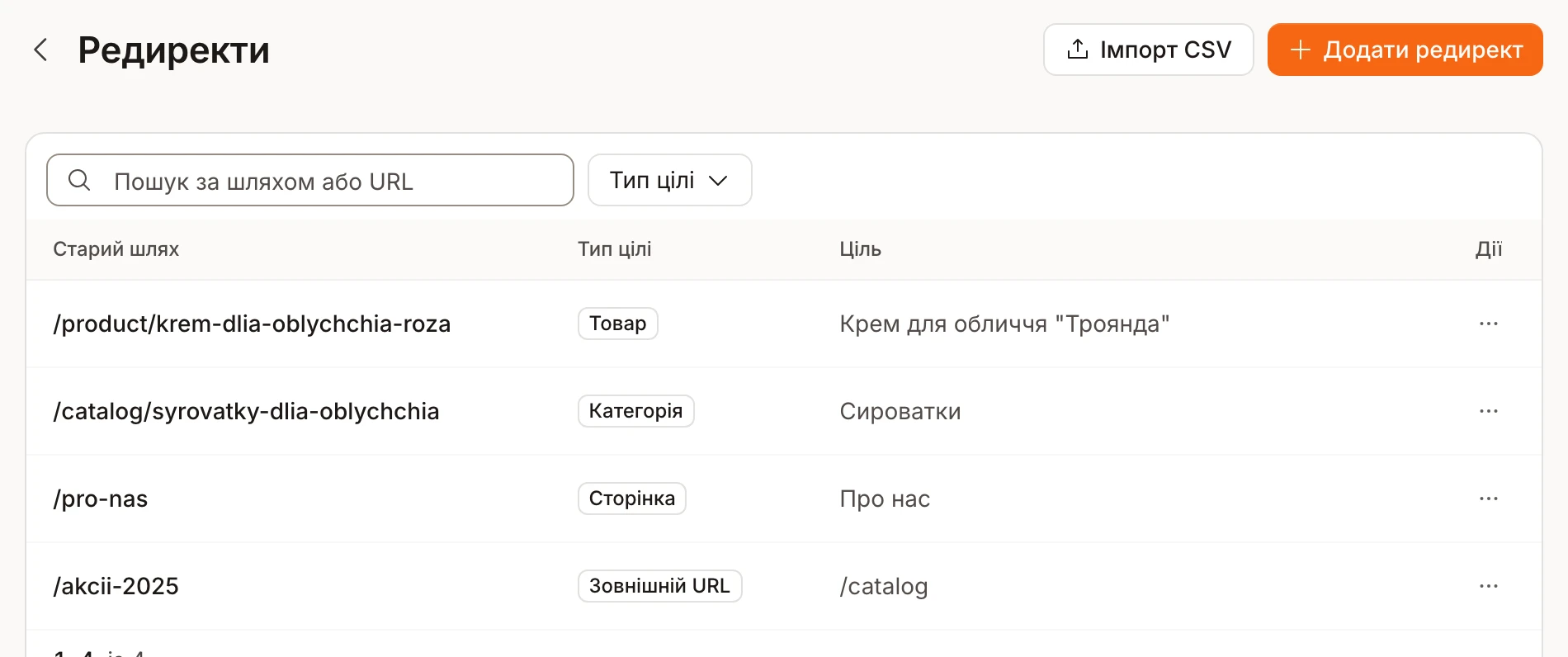
Крок 2. Імпортуйте редиректи з CSV
Натисніть Імпорт CSV й оберіть файл із заголовком old_url,target_type,target. target_type приймає PRODUCT, CATEGORY, PAGE або URL. Файл може мати до 500 рядків. Після імпорту показується кількість доданих редиректів і помилки по рядках: порожній старий шлях, невідомий тип, slug не знайдено, дубль у файлі чи шлях, що вже має редирект.
Крок 3. Змініть або видаліть
Кнопки Редагувати й Видалити є в рядку списку, пошук працює за шляхом або URL. Після видалення стара адреса знову відкриває сторінку «не знайдено».
Після зміни адреси товару, категорії, сторінки чи статті додайте редирект зі старої адреси: інакше посилання з Google і соцмереж ведуть на «не знайдено».
Часті питання
«Для цього старого шляху редирект уже існує»
Відредагуйте наявний редирект або вкажіть інший шлях.
«Товару, категорії або сторінки з таким slug немає»
Перевірте slug у картці об'єкта або оберіть інший тип цілі.
Що далі
Чи була стаття корисною?
Ведете магазин на Prom чи в Instagram?
Запустіть власний сайт з Новою Поштою і накладеним платежем — 14 днів тарифу «Бізнес» безкоштовно.