Варіанти товару: розміри, кольори, об'єми
Зміст (10)
Коротко: як додати до товару до 3 опцій (колір, розмір, об'єм), задати ціну й наявність кожного варіанта і тимчасово вимкнути один варіант.
Перед початком
- Варіанти — це виконання одного товару на одній сторінці. Якщо в них різні описи й фото, створіть окремі товари.
Крок 1. Додайте опції та значення
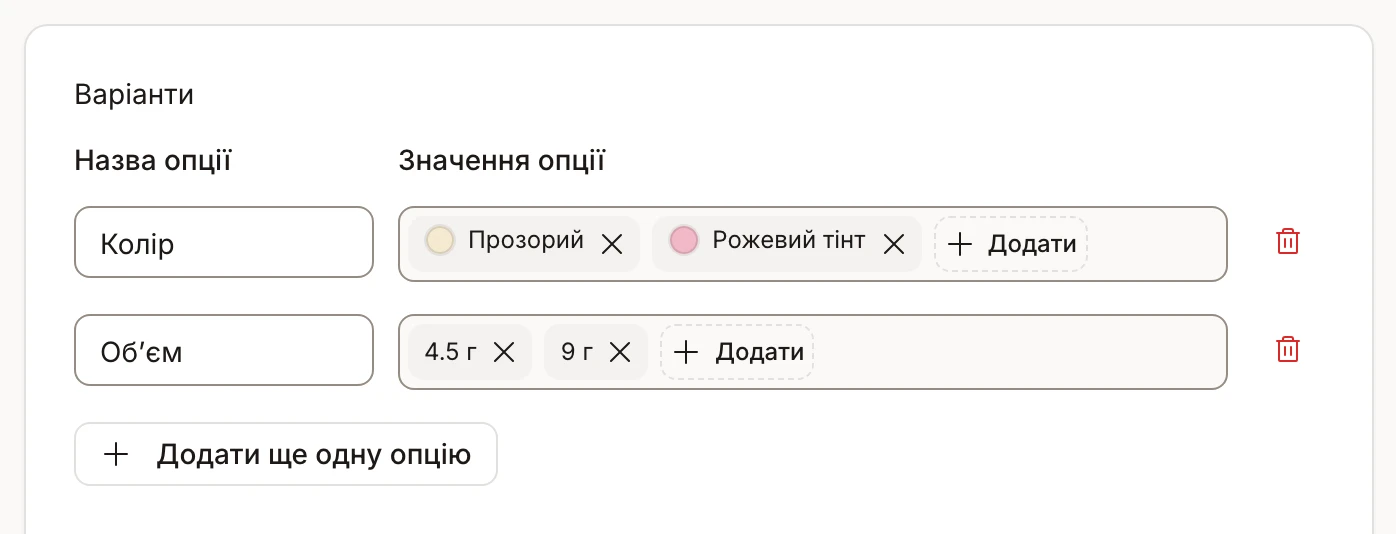
У блоці Варіанти натисніть Додати опції, наприклад розмір або колір. Змініть Назва опції, якщо потрібно (наприклад, «Об'єм»), і в Значення опції введіть значення, натискаючи Enter після кожного: «50 мл», «100 мл».
Для опції з назвою «Колір» або «Color» біля кожного значення є кружок: натисніть його, щоб обрати відтінок з палітри або Свій колір.
Крок 2. Додайте другу й третю опції
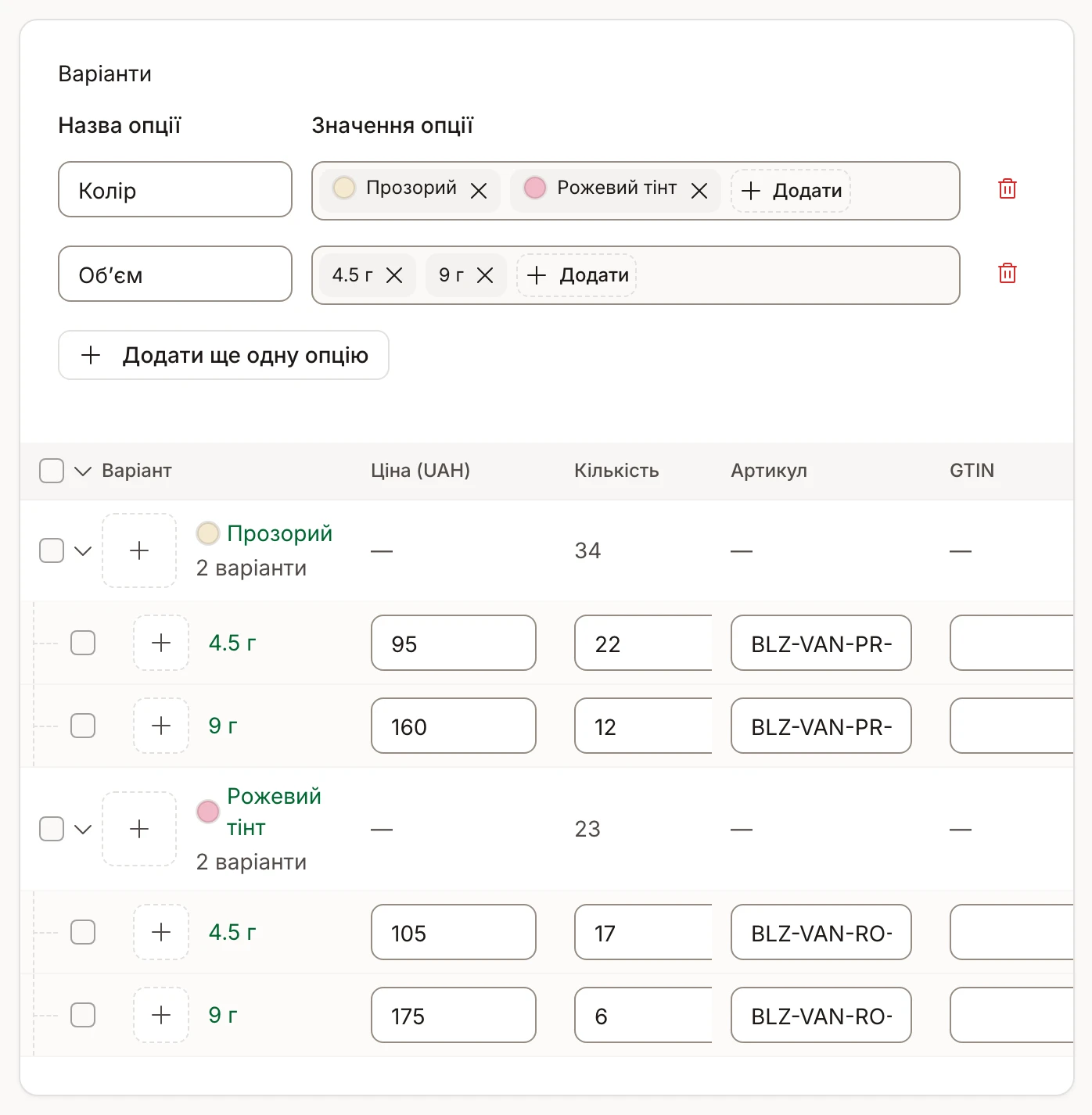
Натисніть Додати ще одну опцію (максимум 3). Таблиця нижче складає всі комбінації: 2 кольори × 3 об'єми = 6 варіантів, згруповані за першою опцією.
Крок 3. Заповніть таблицю варіантів
Для кожного рядка вкажіть Ціна (UAH), Артикул і Кількість (облік кількості ввімкнено) або Наявність (вимкнено). Нові варіанти отримують ціну товару і наявність Як у товару — тобто беруть її з поля Наявність самого товару.
Поки є варіанти, поля Ціна й Артикул товару приховані, а кількість товару — це сума варіантів, яку змінюють лише в таблиці. Знижка задається у відсотках і діє на всі варіанти: Як зробити знижку на товар.
Крок 4. Прив'яжіть фото
Натисніть квадрат фото в рядку і оберіть фото з Медіа товару або завантажте нове кнопкою Додати файли. Фото в рядку групи прив'язується до всіх її варіантів. На сайті галерея показує всі фото товару і не перемикається під час вибору варіанта.
Крок 5. Змініть багато варіантів разом
У збереженому товарі позначте рядки й натисніть Групове редагування — відкриються всі варіанти товару: Як швидко змінити ціни та залишки.
Що бачить покупець
На сторінці товару для кожної опції є ряд кнопок. Товар додається в кошик лише після вибору значення в кожній опції. Варіант, якого немає, позначено «Немає в наявності».
Як вимкнути один варіант, не видаляючи його
Облік вимкнено: поставте в рядку Наявність — Немає в наявності, а потім поверніть Як у товару. Облік увімкнено: поставте Кількість 0 (варіант зупиниться, якщо для нуля обрано «Немає в наявності»: Залишки товарів).
Не видаляйте значення з опції: разом з ним зникають усі його варіанти з цінами, кількостями й артикулами.
Часті проблеми
Варіант не з'явився на сайті, потрібна четверта опція, немає кольорових кружків, дубль значення: Картка товару: типові проблеми.