Як імпортувати товари з Prom.ua
Зміст (10)
Коротко: перенесіть каталог з Prom.ua за YML-посиланням або файлом разом з фото, категоріями й варіантами, не змінюючи нічого на Prom. Нові товари приходять чернетками.
Перед початком
- Ліміти (до 150 000 рядків, фід до 20 МБ), що переноситься і як розпізнаються дублікати: Імпорт: ліміти, що переноситься і колонки.
- Імпорт доступний і в мобільному застосунку: меню імпорту, пункт «Імпорт із Prom.ua».
Крок 1. Візьміть посилання на фід у кабінеті Prom
На Prom.ua: «Товари» → «Експорт» → YML-файл, увімкніть «Кількість» і «Пошукові запити», натисніть «Згенерувати посилання» і скопіюйте його (https://your-shop.prom.ua/products_feed.xml?...).
Для файлу замість посилання оберіть XLSX або CSV і натисніть «Експортувати групи та позиції».
Крок 2. Вставте посилання в Bazzario
Товари → Імпорт → Prom.ua. На вкладці YML-посилання вставте URL у поле Посилання на каталог товарів Prom.ua і натисніть Завантажити, або на вкладці Файл XLSX / CSV натисніть Обрати файл.
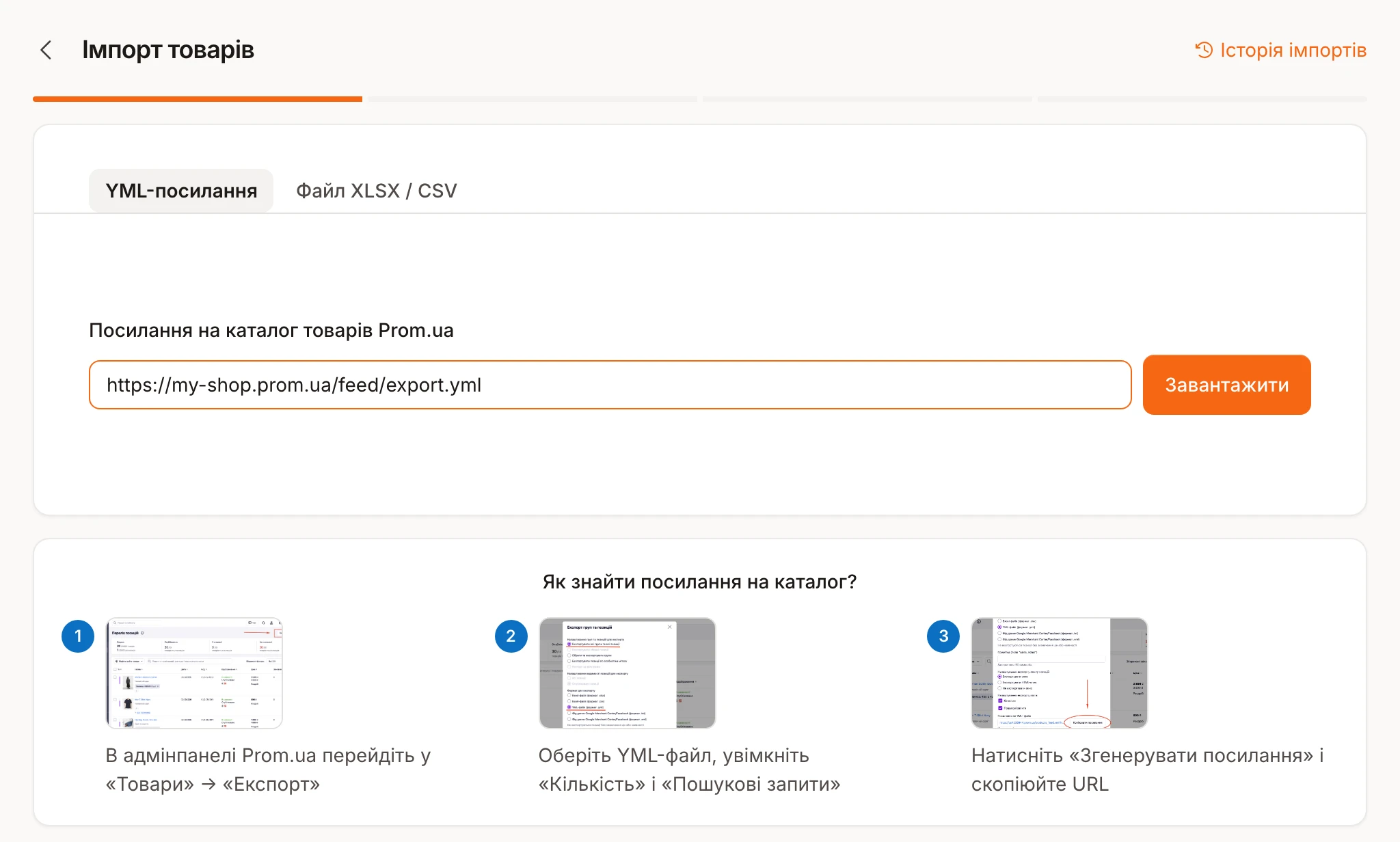
Крок 3. Перевірте товари й імпортуйте
На екрані Перевірте перед імпортом перегляньте вкладку Потрібна увага. Рядки Із змінами імпортуються з виправленнями (натисніть позначку, щоб побачити Що ми змінили): знижка без терміну отримує 30 днів, категорії глибші за 3 рівні зводяться до трьох. Рядки З помилкою пропускаються. Натисніть Імпортувати N товарів.
Якщо частина товарів уже є в магазині, екран покаже «N товарів із файлу вже є в магазині». У блоці Що робити з ними оберіть Пропустити (типово: такі товари лишаються без змін) або Оновити: тоді змінюються лише поля, позначені в блоці Що оновити, наприклад Ціни та знижки, Залишки, Бренд або Фото. Порожні клітинки й відсутні колонки наявні дані не стирають. Блок Що зміниться, приклад показує, як зміниться товар.
Крок 4. Дочекайтеся завершення
На екрані Імпорт каталогу з'являються лічильники Товари і Фото; фото довантажуються у фоні. Сторінку можна закрити — імпорт триватиме, а результат буде в Історія імпортів. Фото копіюються в Bazzario і не зникнуть після видалення товарів на Prom. Вага й розміри не переносяться.
Крок 5. Опублікуйте товари
Усі товари імпортуються чернетками. Перевірте кілька карток, потім на вкладці Неопубліковані позначте товари й натисніть Опублікувати.
Кількості з Prom зберігаються, але керують продажем лише з увімкненим обліком: Залишки товарів.
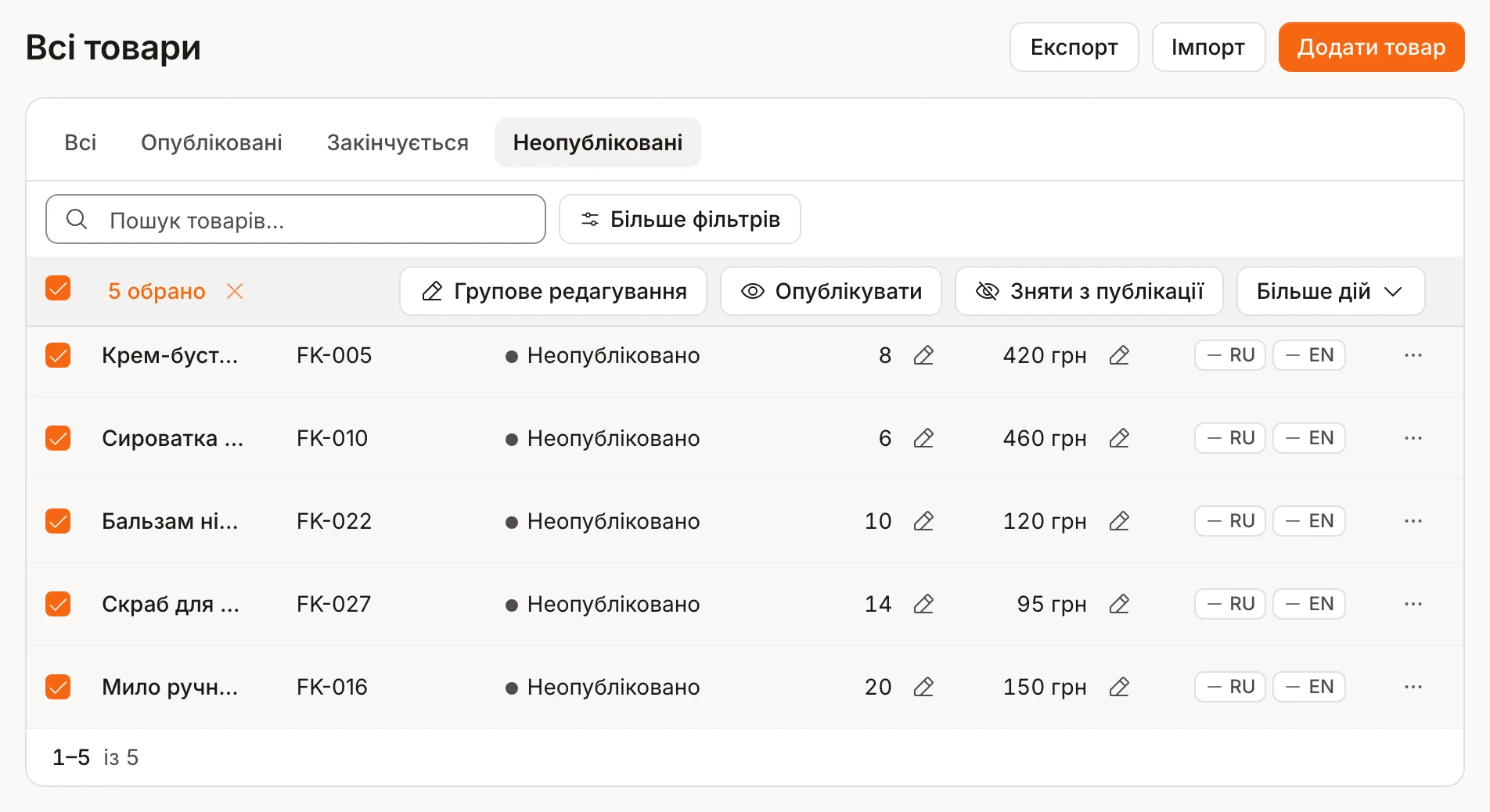
Повторний імпорт
Bazzario впізнає товари Prom за їхнім ID на Prom. Якщо на екрані Що робити з ними лишити Пропустити, ціни й описи вже імпортованих товарів не змінюються. Щоб підтягнути свіжі ціни чи залишки з Prom, оберіть Оновити і позначте потрібні поля. Скасувати імпорт однією дією не можна: зайві товари видаляються зі списку кнопкою Видалити.
Часті питання
Імпорт не запускається або зупинився
Помилки посилання, розміру фіду, валюти та фото: Імпорт товарів: типові помилки.
Фото копіюються в Bazzario під час імпорту, тож після імпорту каталог не залежить від Prom.