Як обробити замовлення: статуси, оплата, ТТН
Зміст (13)
Коротко: як провести замовлення від «Нове» до «Виконано», позначити оплату і виправити помилково змінений статус.
Перед початком
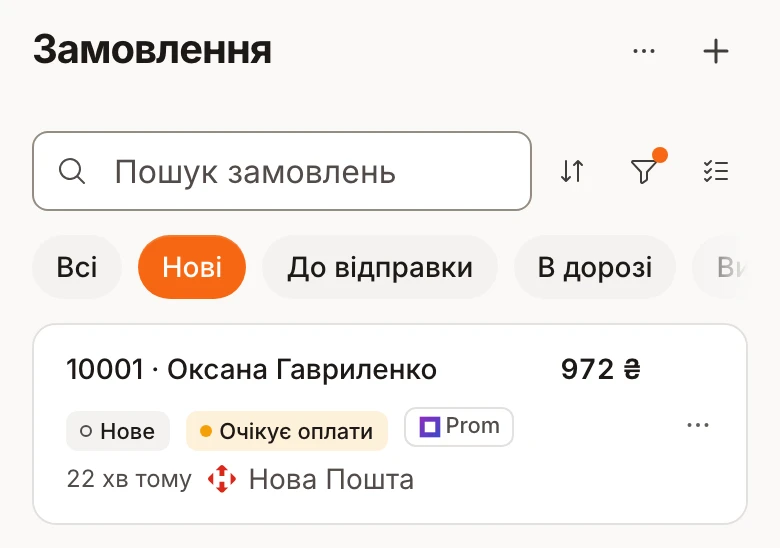
Статуси, які бачите в списку й у картці замовлення, описані в таблиці нижче. Замовлення з сайту, з Prom і створені вручну (інструкція) проходять однаковий шлях.
Статуси замовлення
Статус змінюєте Ви, і лише на наступний: пропустити крок не можна. Сам статус оновлюється тільки для посилок Укрпошти.
| Статус | Що означає | Вкладка у списку |
|---|---|---|
| Нове | Надійшло, ще не підтверджене | Нові |
| Комплектується | Підтверджене, посилку збирають | До відправки |
| Відправлено | Передане перевізнику | В дорозі |
| Виконано | Клієнт отримав замовлення | Виконані, лише з оплатою «Оплачено» |
| Скасовано, Повернено | Замовлення скасоване або кошти повернено | Всі |
Оплата має окремий статус: Очікує оплати, Оплачено, Помилка оплати або Повернено. «Оплачено» автоматично ставить лише оплата карткою на сайті, для інших способів його ставите Ви.
Крок 1. Відкрийте нові замовлення
Перейдіть у Замовлення → вкладка Нові. Тут непідтверджені замовлення із сайту, з Prom і створені вручну.
Крок 2. Підтвердіть замовлення
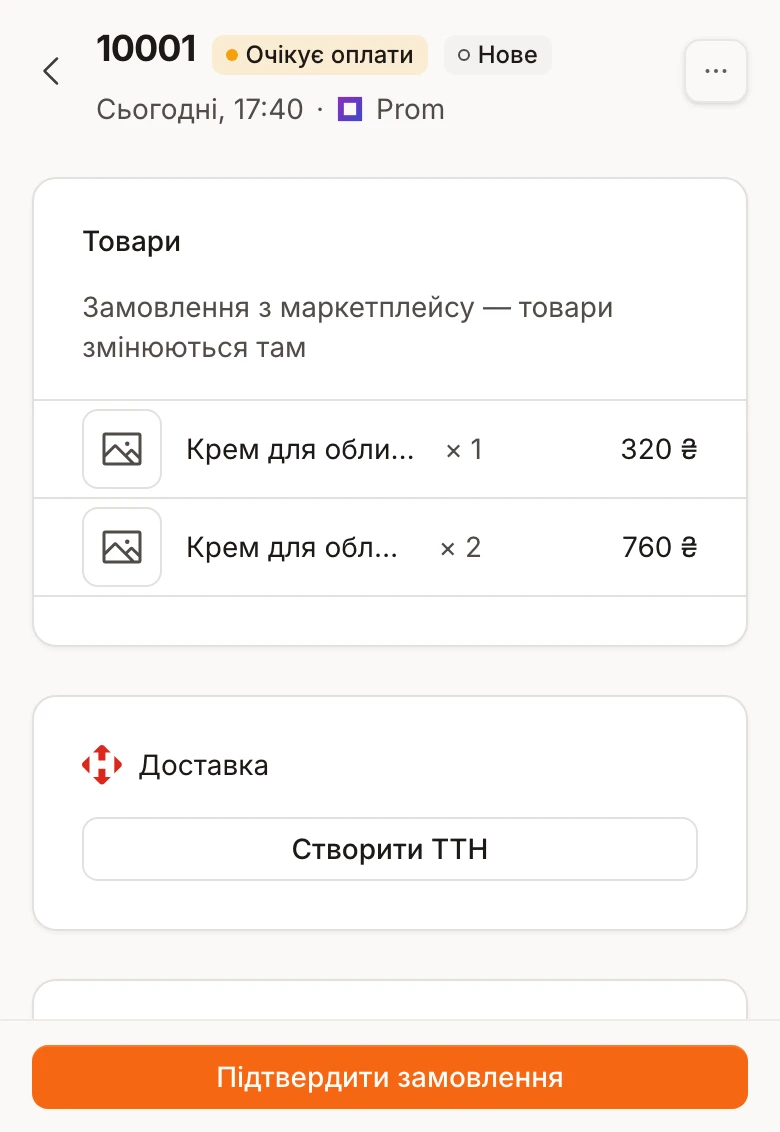
Відкрийте замовлення і натисніть Підтвердити вгорі картки (на телефоні — Підтвердити замовлення внизу екрана). Замовлення перейде в статус Комплектується. У вікні Підтвердити замовлення галочка Сповістити клієнта про підтвердження замовлення надсилає лист «Замовлення №… прийнято», якщо в замовленні є email. Натисніть Підтвердити. Кілька нових замовлень підтверджує кнопка Підтвердити вибрані у списку.
Крок 3. Створіть ТТН і відправте
У шапці замовлення натисніть Створити ТТН (як заповнити) або, для Укрпошти, Ввести ТТН Укрпошта і вставте номер з квитанції. Друкувати накладну завантажує PDF «Видаткова накладна» для вкладення в посилку. Коли передали посилку, натисніть Позначити відправленим (у списку — Відправити) і у вікні Відправити замовлення натисніть Відправити: створення ТТН Нової Пошти статус не змінює. Галочка Сповістити клієнта про відправлення замовлення надсилає повідомлення в Telegram, якщо клієнт підписався на замовлення (див. нижче).
Крок 4. Позначте оплату
Для накладеного платежу, коли Нова Пошта переказала гроші, відкрийте замовлення, у картці Оплата натисніть Позначити оплаченим і підтвердіть. На телефоні колонки оплати в списку немає, змінюйте її в картці. Робіть це до «Виконано»: після нього статус оплати заблоковано.
Крок 5. Позначте виконання
Коли клієнт отримав посилку, натисніть Позначити виконаним (у списку — Завершити) і у вікні Виконати замовлення натисніть Виконати. Для самовивозу крок Відправлено має назву Готове до видачі: натисніть її, а коли клієнт забрав замовлення — Позначити виконаним.
Що отримує клієнт
Лист «Замовлення №… прийнято» надходить при оформленні на сайті чи створенні вручну та при підтвердженні з галочкою, якщо є email. Після відправлення, виконання, скасування і повернення коштів листів немає. Якщо клієнт підписався на замовлення в Telegram-боті магазину за посиланням з листа підтвердження, він отримує повідомлення про підтвердження, відправлення (з номером ТТН), доставку, скасування й повернення коштів; для підтвердження, відправлення й виконання це керує галочка у вікні статусу, для скасування й повернення галочки немає. SMS про прибуття посилки надсилає Нова Пошта. Текст листа: Листи, які отримують покупці.
Часті питання
Замовлення «Виконано», але його немає у вкладці «Виконані»
Вкладка показує лише оплачені замовлення, а оплату після «Виконано» змінити не можна. Покроково: Як повернути замовлення в «Нове».
Клієнт не отримав лист про підтвердження
У замовленні немає email або галочку було знято, а лист надсилається лише при переході в «Комплектується». Напишіть клієнту в Чатах або зателефонуйте.
Статус оплати не змінюється
Замовлення вже «Виконано», «Скасовано» або «Повернено». Натисніть Повернути в нове і змініть оплату: як це зробити.
Замовлення зі статусом «Нове» без доставки чи оплати (швидке замовлення) підтвердити не вийде, доки не вказано доставку й оплату: Швидке замовлення з телефоном.