Покинуті кошики: як переглянути й повернути клієнтів
Зміст (7)
Коротко: у Замовлення → Покинуті кошики видно клієнтів, які залишили контакти на сторінці оформлення, але не завершили замовлення. Зв'яжіться з ними самі або ввімкніть автоматичні нагадування.
Крок 1. Відкрийте список
Перейдіть у Замовлення → Покинуті кошики. Вкладки: Не оформлені, Відновлені і Усі. Новий кошик з'являється через 30 хвилин після того, як клієнт залишив контакти. У таблиці — клієнт, контакти, товари, сума, статус і остання активність.
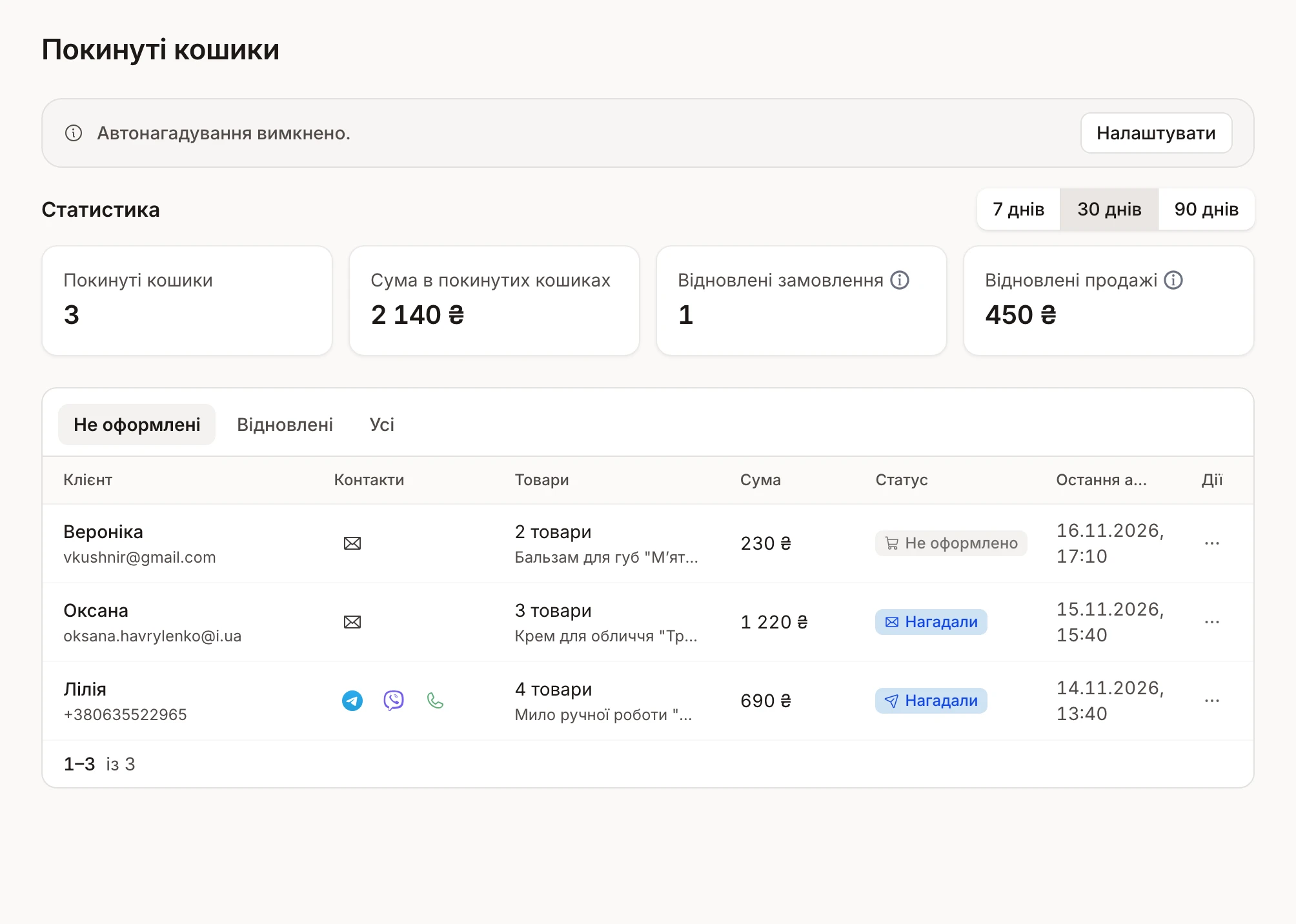
Крок 2. Перегляньте кошик
Натисніть на рядок: у панелі видно контакти, Товари в кошику, суму, час останньої активності й кількість надісланих нагадувань («Нагадування: 1 з 2»). Статуси:
| Статус | Що означає |
|---|---|
| Не оформлено | Клієнт пішов, нагадувань ще не було |
| Нагадали | Автоматичне нагадування надіслано |
| Відновлено | Клієнт оформив замовлення протягом 7 днів після нагадування |
| Оформлено | Клієнт завершив замовлення без нагадування |
| Закрито, Відписка | Кошик прострочений або клієнт відписався від нагадувань |
Крок 3. Зв'яжіться з клієнтом
Зателефонуйте за номером із контактів або натисніть Написати на email. Після розмови натисніть Позначити, що зв'язалися: у рядку з'явиться дата. Якщо клієнт уже оформив замовлення, кнопка Відкрити замовлення веде до нього.
Крок 4. Оцініть результат
Блок Статистика за 7, 30 або 90 днів показує кількість і суму покинутих кошиків, а також Відновлені замовлення і Відновлені продажі.
Клієнт, який залишив лише телефон, не отримає email-нагадування. Telegram, Viber і SMS доступні на тарифі «Бізнес»: Автоматичні нагадування про кошик.
Часті питання
Кошик не з'являється у списку
Кошик потрапляє в розділ, лише якщо клієнт залишив телефон або email на сторінці оформлення. Без контактів його не видно.