Як створити промокод
Зміст (11)
Коротко: промокод — це код, який покупець вводить у полі «Промокод» під час оформлення замовлення на сайті. Створення займає шість кроків у Просування → Знижки.
Перед початком
- Створювати, змінювати й видаляти знижки може лише власник магазину.
- Визначтеся зі значенням (відсоток чи сума в гривнях), товарами або категоріями, на які діє код, і датою завершення.
Крок 1. Оберіть «Код знижки»
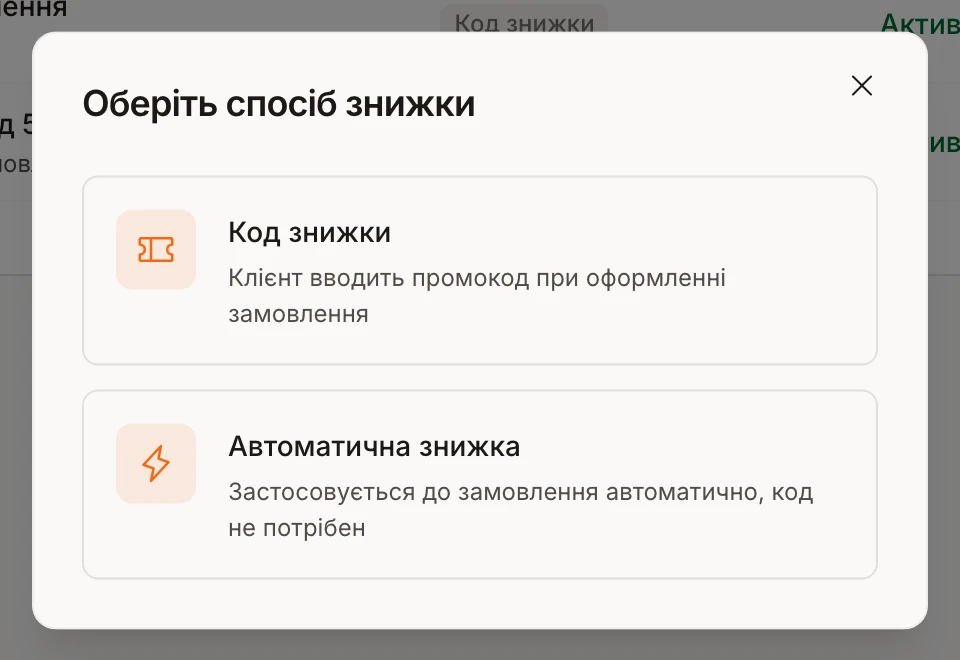
Відкрийте Просування → Знижки, натисніть Створити знижку. У вікні «Оберіть спосіб знижки» виберіть Код знижки.
Крок 2. Введіть код
У блоці Спосіб знижки заповніть поле Код знижки або натисніть Згенерувати код. Код записується великими літерами й має бути унікальним у магазині: якщо такий код уже є, знижку не буде збережено.
Крок 3. Вкажіть тип і значення
У блоці Тип знижки оберіть Відсоток (до 100) або Фіксована сума у гривнях і введіть число в поле Значення. Перемикач Безкоштовна доставка додає до знижки безкоштовну доставку. Щоб дати лише безкоштовну доставку, увімкніть перемикач і залиште Значення порожнім.
Крок 4. Оберіть, до чого застосовується код
У блоці Застосовується до оберіть Обрані товари (кнопка Додати товари), Обрані категорії (кнопка Додати категорії) або Усе замовлення. Знижка рахується лише від вартості товарів, які до неї входять: 10 % на «Креми» при кошику «крем 400 ₴ + мило 150 ₴» дає 40 ₴.
Крок 5. Задайте умови
За потреби задайте Мінімальні вимоги, Ліміт використань і блок Для кого діє знижка. Що означає кожне поле і як воно перевіряється — у статті Умови, ліміти й правила знижок. Типове налаштування для сторіс — Обмежити одним використанням на клієнта.
Крок 6. Встановіть дати і збережіть
У блоці Дати активності змініть Дата початку і Час початку, щоб запустити код пізніше: до того знижка має статус Запланована. Для автоматичного завершення позначте Встановити дату завершення і вкажіть Дата завершення та Час завершення. Натисніть Зберегти.
Промокод для сторіс: VESNA10, Відсоток 10, Усе замовлення, мінімальна сума 500, дата завершення через 3 дні, Обмежити одним використанням на клієнта.
Часті питання
Покупець пише, що код не працює
Причина залежить від повідомлення, яке бачить покупець на сайті. Дія: знайдіть це повідомлення в статті Знижка не спрацювала і виконайте вказану дію.
Кнопка «Зберегти» показує «Виправте помилки перед збереженням»
Причина: не заповнено обов'язкове поле. Дія: прочитайте повідомлення над формою й виправте поля, перелічені в розділі про помилки збереження.